 Práctica: PPT y Geometría
Práctica: PPT y Geometría
Práctica: PPT y Geometría
Es momento de ensuciarnos las manos en el lienzo digital. Este andamiaje técnico te enseñará a dominar el espacio con precisión matemática, abandonando las plantillas predeterminadas.
Limpieza absoluta: Abre una presentación en blanco. Selecciona todos los cuadros de texto predeterminados arrastrando el ratón y presiona Suprimir.
Formato Cine: Ve a Diseño > Personalizar > Tamaño de la diapositiva. Asegúrate de que esté seleccionada la opción Panorámica (16:9).
Precisión Espacial (Retículas): Ruta: Vista > Grupo Mostrar > Guías. Esto activará un eje cartesiano invisible que te ayudará a centrar y equilibrar tus composiciones métricamente.
En entornos de proyección o pantallas retroiluminadas, un fondo oscuro absorbe el rebote de luz y hace que tus formas geométricas "brillen" de manera natural.
Pintar la Escenografía: Haz clic derecho sobre el lienzo vacío y selecciona Formato del fondo...
Selecciona Relleno sólido, haz clic en el bote de pintura y elige un color oscuro y profundo (ej. Azul Marino corporativo o Gris Carbón). Evita el negro puro (#000000).
El éxito del Flat Design depende de la proporción inmaculada, la manipulación estructural y la eliminación de rastros predeterminados (como los bordes).
Ve a Insertar > Grupo Ilustraciones > Formas. Selecciona la forma deseada.
La Regla de Oro: Ve a tu lienzo, mantén presionada la tecla Shift y arrastra el ratón. Al soltar, tendrás una figura con una proporción 1:1 perfecta.
Los nodos blancos (en las esquinas) cambian el tamaño general. El nodo amarillo altera la arquitectura interna paramétrica (ej. redondear esquinas).
Todo vector debe perder su borde para lucir profesional. Tienes dos rutas para aplicar "Sin contorno":
No insertes elementos uno por uno. El diseño profesional clona instancias para asegurar que el tamaño y los colores se mantengan idénticos.
Selecciona tu forma perfecta recién creada y presiona Ctrl + D tres veces rápidas. Ahora tendrás cuatro elementos idénticos en pantalla.
Usa el ratón para mover la primera forma a la extrema izquierda de tu lienzo, y la última forma a la extrema derecha. No te preocupes si quedan desordenadas verticalmente.
Forzaremos al algoritmo a calcular el espacio perfecto y luego encapsularemos el resultado.
Selecciona las cuatro formas (arrastrando el ratón sobre ellas). Ve a Formato de forma > Alinear y haz clic en Alinear al medio. Luego, vuelve a Alinear y selecciona Distribuir horizontalmente.
Con todos los elementos seleccionados, presiona el atajo maestro Ctrl + G (Group). Las piezas se encapsularán en una sola caja delimitadora que puedes mover junta. Para separar el ensamble, usa Ctrl + Shift + G.
Dibuja una forma geométrica de mayor tamaño (ej. un rectángulo gigante) con un color diferente que cubra parcialmente tus formas anteriores.
Ve a Inicio > Edición > Seleccionar > Panel de selección. Se abrirá el gestor maestro del lienzo.
Ocultar temporalmente: En la lista de la derecha, localiza tu forma gigante y haz clic en el ícono del "Ojo" a su lado. Desaparecerá visualmente para que puedas trabajar detrás de ella, sin borrarse.
El diseño impactante ocurre cuando las formas se entrelazan visualmente, creando la ilusión de planos traseros y delanteros.
Vuelve a encender el "Ojo" de tu forma gigante en el panel de selección.
Haz clic sostenido sobre el nombre de esa forma en la lista y arrástralo hasta la parte inferior del panel. Verás cómo en el lienzo principal, tu figura gigante pasa inmediatamente al fondo, permitiendo que las formas pequeñas queden al frente.
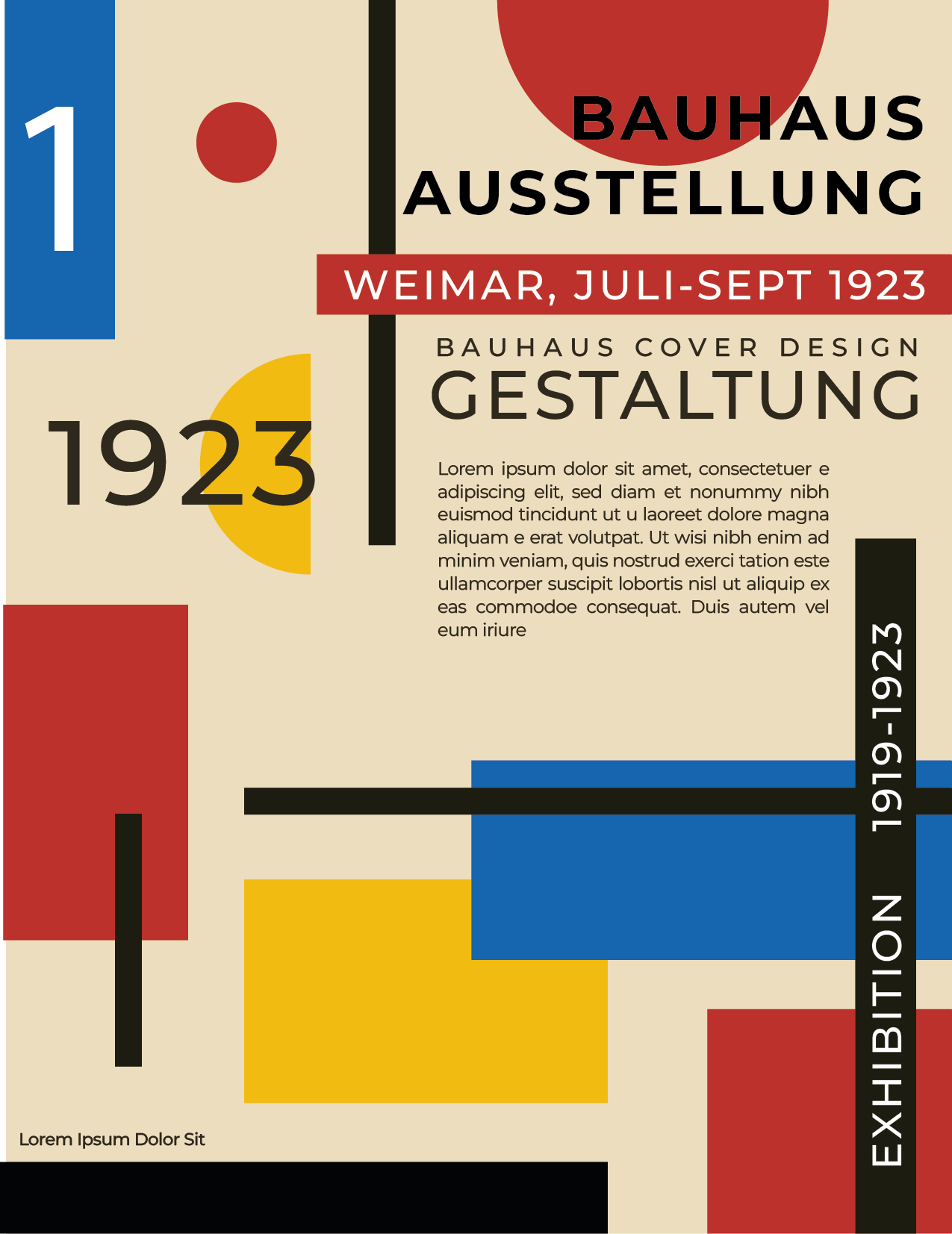
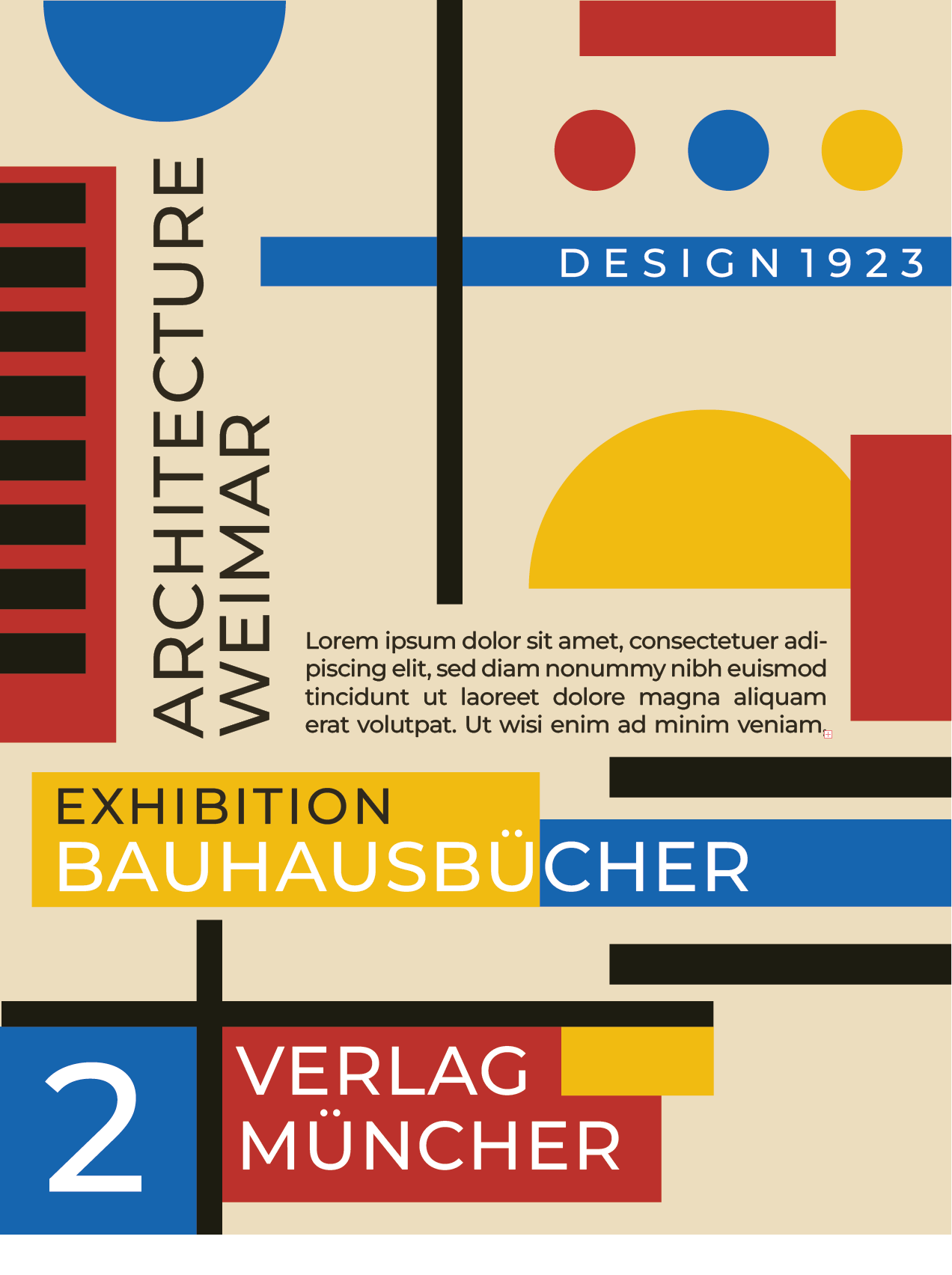
Diseñaremos las siguientes presentaciones. Usa únicamente formas geométricas puras para crear una composición de alto impacto visual aplicando lo aprendido.
REFERENCIA 1
REFERENCIA 2
REFERENCIA 3
REFERENCIA 4