 Casos Prácticos: Módulo 3
Casos Prácticos: Módulo 3
Casos Prácticos: Módulo 3
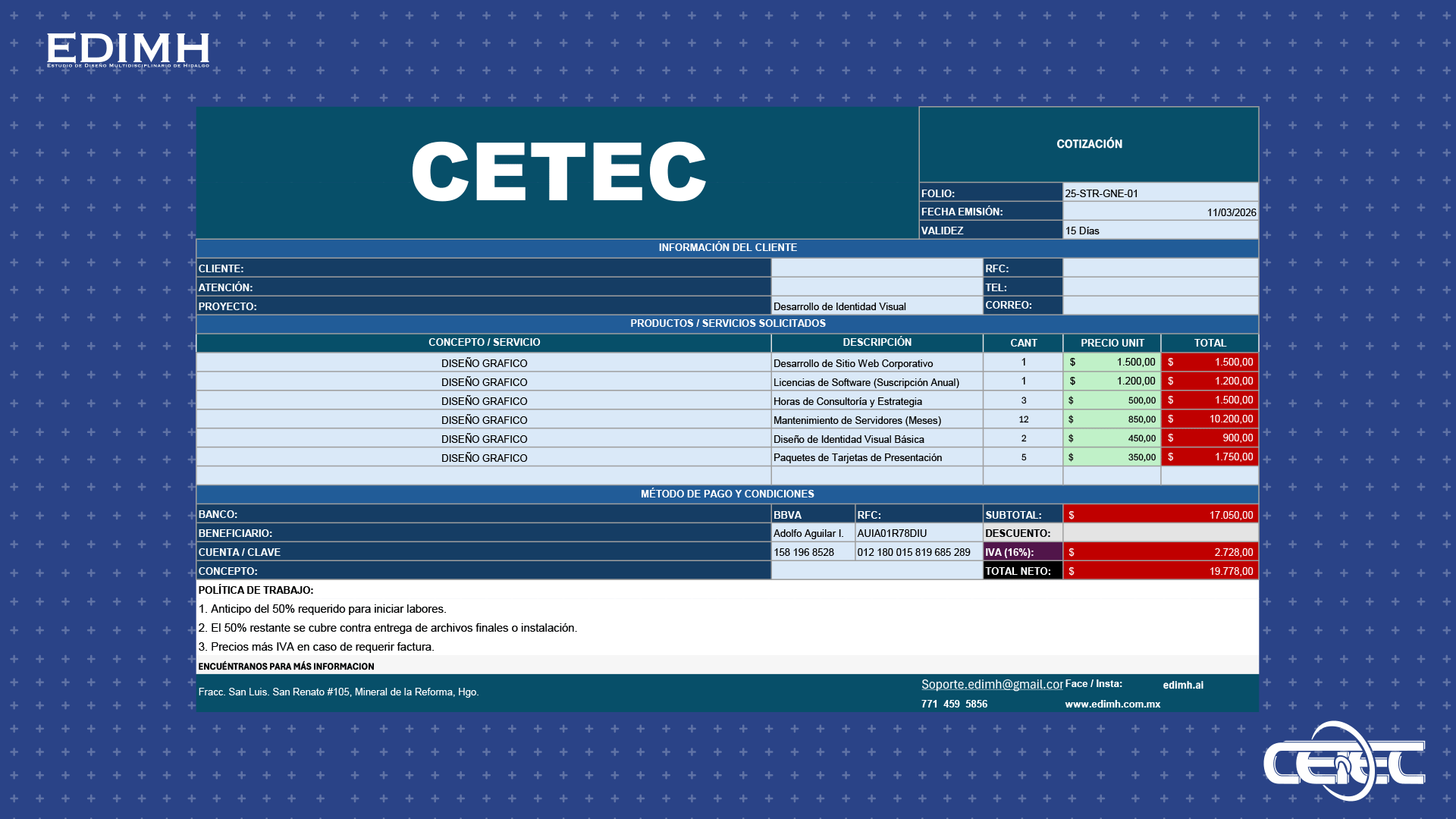
Objetivo: Crear una cotización profesional de 7 conceptos de diseño. Aprenderás a utilizar el espacio negativo para separar los cobros, y sustituirás las sumas básicas (+) por la función =SUMA() matricial para blindar tu cálculo total.
Construye la siguiente tabla comenzando desde la celda A1 hasta la fila 10. Captura las Cantidades y los Costos exactamente a como se muestran. Para los conceptos, puedes resumirlos o copiarlos completos si quieres más práctica de mecanografía. Ojo: No escribas signos de moneda ni comas.
Vas a programar la lógica en la Fila 4 (Monitores curvos) y luego arrastrarás hacia abajo.
Fórmula 1 (Total Unitario - Celda D4): Escribe = y selecciona Cantidad (A4) multiplicado * por Costo (C4). Presiona Enter y arrastra hasta QA (Fila 10).
El Espacio Negativo (Fila 11): ¡Déjala completamente en blanco!
La Frontera Visual (Fila 12): En B12 escribe "SUBTOTAL". Selecciona las celdas B12 y C12 y aplícales un Borde superior grueso para crear la línea divisoria.
Fórmula 2 (Autosuma - Celda D12): Colócate en D12. En lugar de escribir la fórmula a mano, presiona en tu teclado el comando Alt + =. Verás que Excel escribe automáticamente =SUMA( y atrapa todos los precios de arriba. Cierra paréntesis y da Enter.
Formato Financiero (Atajo rápido): Selecciona todos los números de las columnas C y D, y presiona Ctrl + Shift + $ para darles formato contable instantáneo.
RESULTADO ESPERADO
Haz clic para ampliar
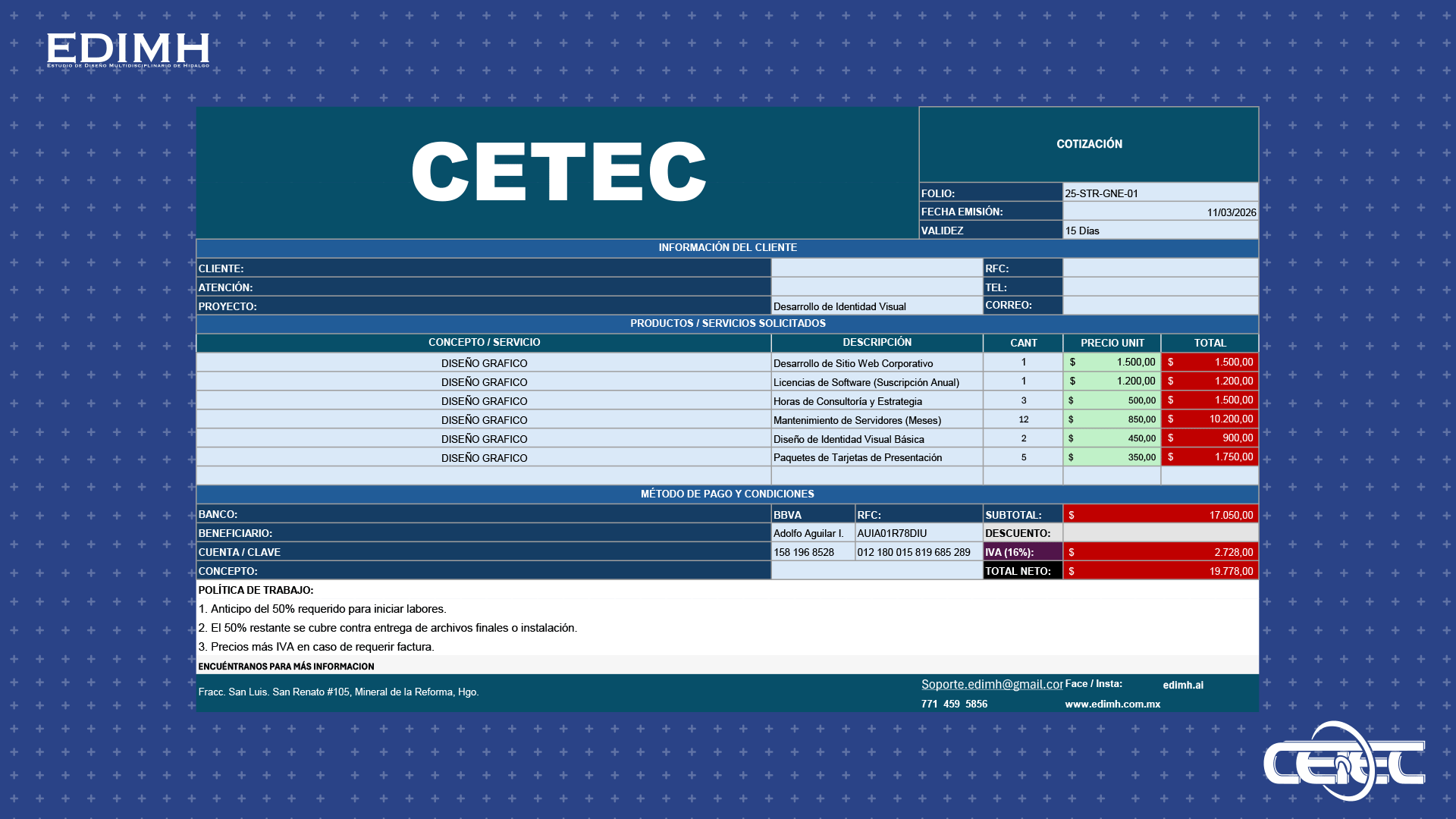
Objetivo: Evitar escribir fórmulas de impuestos una por una. Aprenderás a fijar una "Coordenada Maestra" utilizando el atajo F4 para que puedas arrastrar tu cálculo hacia abajo sin que Excel pierda la referencia.
La Coordenada Maestra: Antes de hacer tu tabla, ve a la celda G1 (arriba y a la derecha de tu área de trabajo) y escribe 16%. Esta celda gobernará los impuestos de todo tu documento.
Construye la siguiente tabla de presupuesto desde la celda A3 hasta la fila 13. Captura los Costos Base (Columna C) "pelones", sin usar signos de moneda ni comas.
El Inicio: Colócate en la celda D4 (el primer IVA). Escribe el signo = y selecciona el costo del primer concepto (C4). Teclea el asterisco * para multiplicar.
El Secreto del Candado: Haz clic en tu Coordenada Maestra (G1). Tu fórmula dirá =C4*G1. ¡Detente ahí, no des Enter!
Fijación Estructural: Presiona la tecla F4 en la parte superior de tu teclado. Verás que Excel le inyecta signos de pesos automáticamente: =C4*$G$1. Ahora sí, presiona Enter.
El Arrastre: Toma el cuadrito verde de la esquina de tu celda D4 y arrástralo hasta el último artículo (fila 13). Como blindaste la celda del 16%, la referencia no se moverá y todos los cálculos serán perfectos.
=C4+D4 (Costo Base + IVA). Presiona Enter y arrastra hacia abajo.Alt + = para sacar las Autosumas de cada columna.Ctrl + Shift + $ para aplicar el formato contable.RESULTADO ESPERADO
Haz clic para ampliar
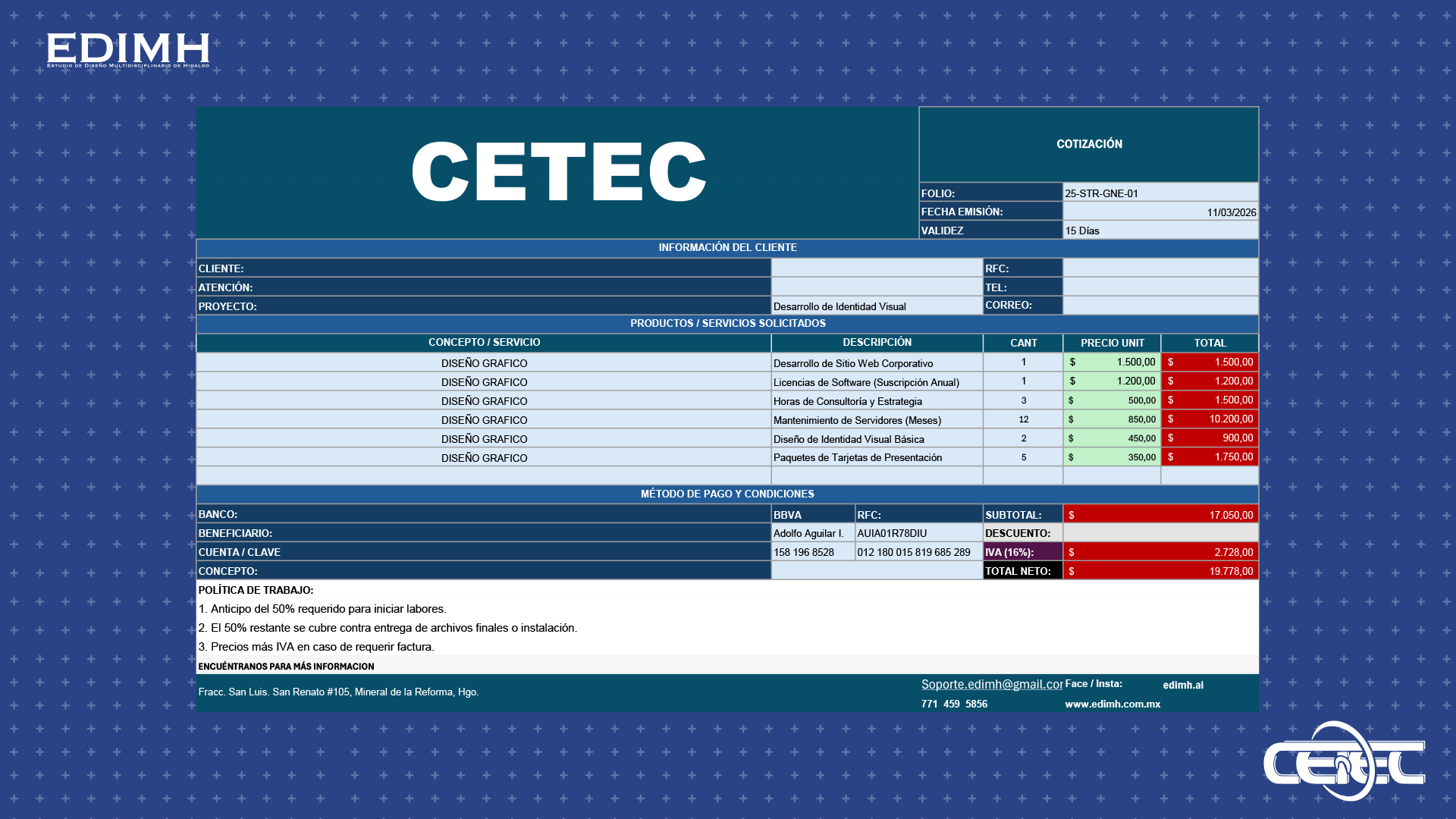
Objetivo: Extraer métricas clave de rendimiento (KPIs) usando funciones estadísticas (MAX, MIN, PROMEDIO) y dominar los atajos de teclado para no depender del ratón al aplicar formatos financieros y sumas.
Construye la tabla principal copiando a los 12 asesores y sus ventas. Regla estricta: Captura las ventas en la Columna C de forma "pelona", es decir, sin signos de pesos ni comas (ej. 14500, 8900).
Ctrl + Shift + $. Verás cómo Excel los formatea como dinero instantáneamente.Alt + = y da Enter.A un lado de tu tabla, programa las siguientes fórmulas en la Columna F para extraer la inteligencia comercial de tu equipo:
=MAX(, selecciona todas las ventas (C4:C15) y cierra el paréntesis.=MIN(, selecciona el mismo rango (C4:C15) y cierra el paréntesis.=PROMEDIO(, selecciona el rango de ventas y da Enter.RESULTADO ESPERADO
Haz clic para ampliar