 Casos Prácticos: Sintaxis y Texto
Casos Prácticos: Sintaxis y Texto
Casos Prácticos: Sintaxis y Texto
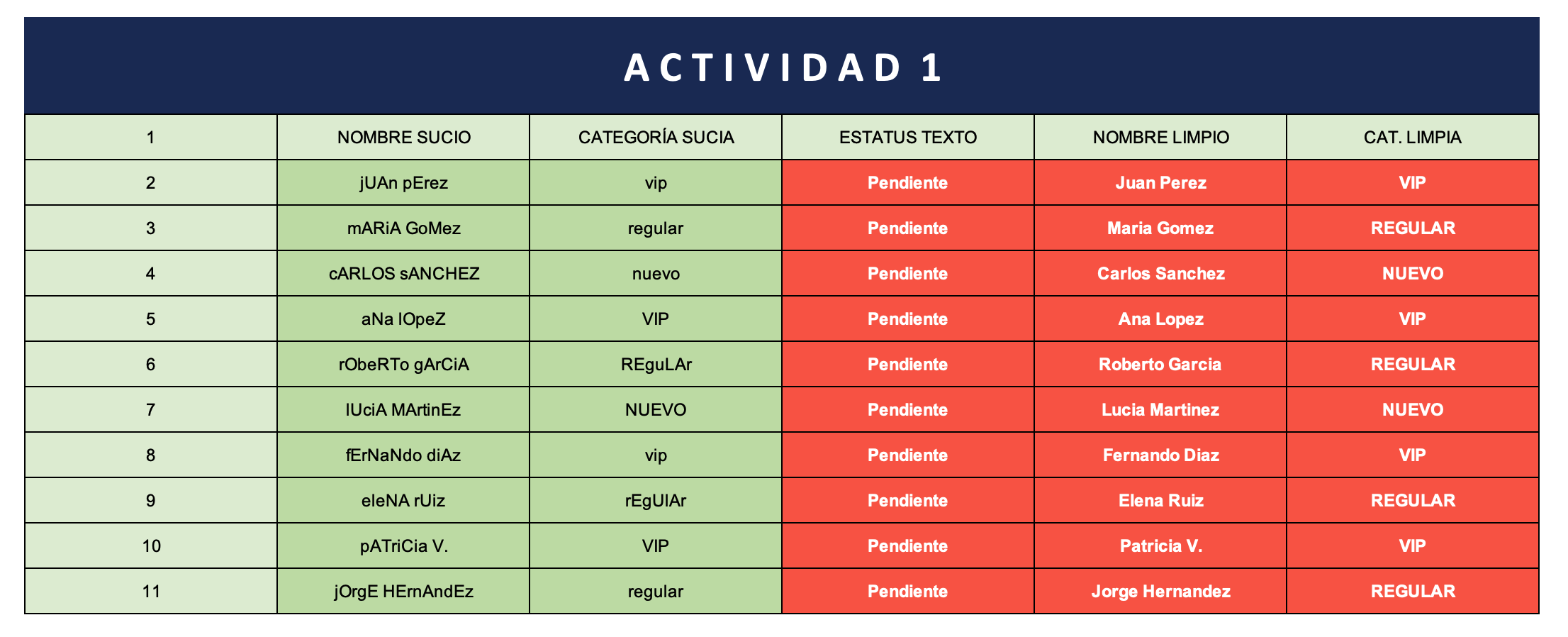
Objetivo: Diferenciar cadenas de texto (Strings) de valores numéricos, comprender el uso de las comillas dobles "" y anidar algoritmos de texto (NOMPROPIO, ESPACIOS y MAYUSC) para limpiar una matriz sucia.
Construye la tabla de referencia, Regla estricta: Tienes que copiar los nombres y las categorías exactamente igual de mal a como están escritos en la referencia (Mayusculas,Minusculas,Espacios Extra).
Vas a construir las fórmulas en la Fila 2 y luego arrastrarás para limpiar todo el documento.
El Error Crítico (Celda C2): Primero, escribe la palabra =Pendiente sin comillas y presiona Enter. Verás que la matriz colapsa y te arroja #¿NOMBRE? porque Excel cree que es código.
El Encapsulamiento (Celda C2):Escribe ="Pendiente" (aislando el texto con comillas dobles). Presiona Enter y arrastra hasta abajo.
Limpieza de Nombres (Celda D2): Vamos a anidar dos funciones.
=NOMPROPIO( para forzar la primera letra a mayúscula.ESPACIOS( para purgar la basura invisible.)).Estandarización (Celda E2): Inicia con =MAYUSC( para convertir el texto íntegro. Selecciona la Categoría Sucia (B2), cierra el paréntesis y da Enter. Arrastra hacia abajo.
SINTAXIS FINAL ESPERADA
=NOMPROPIO(ESPACIOS(A2)) y =MAYUSC(B2)
RESULTADO ESPERADO
Haz clic para ampliar
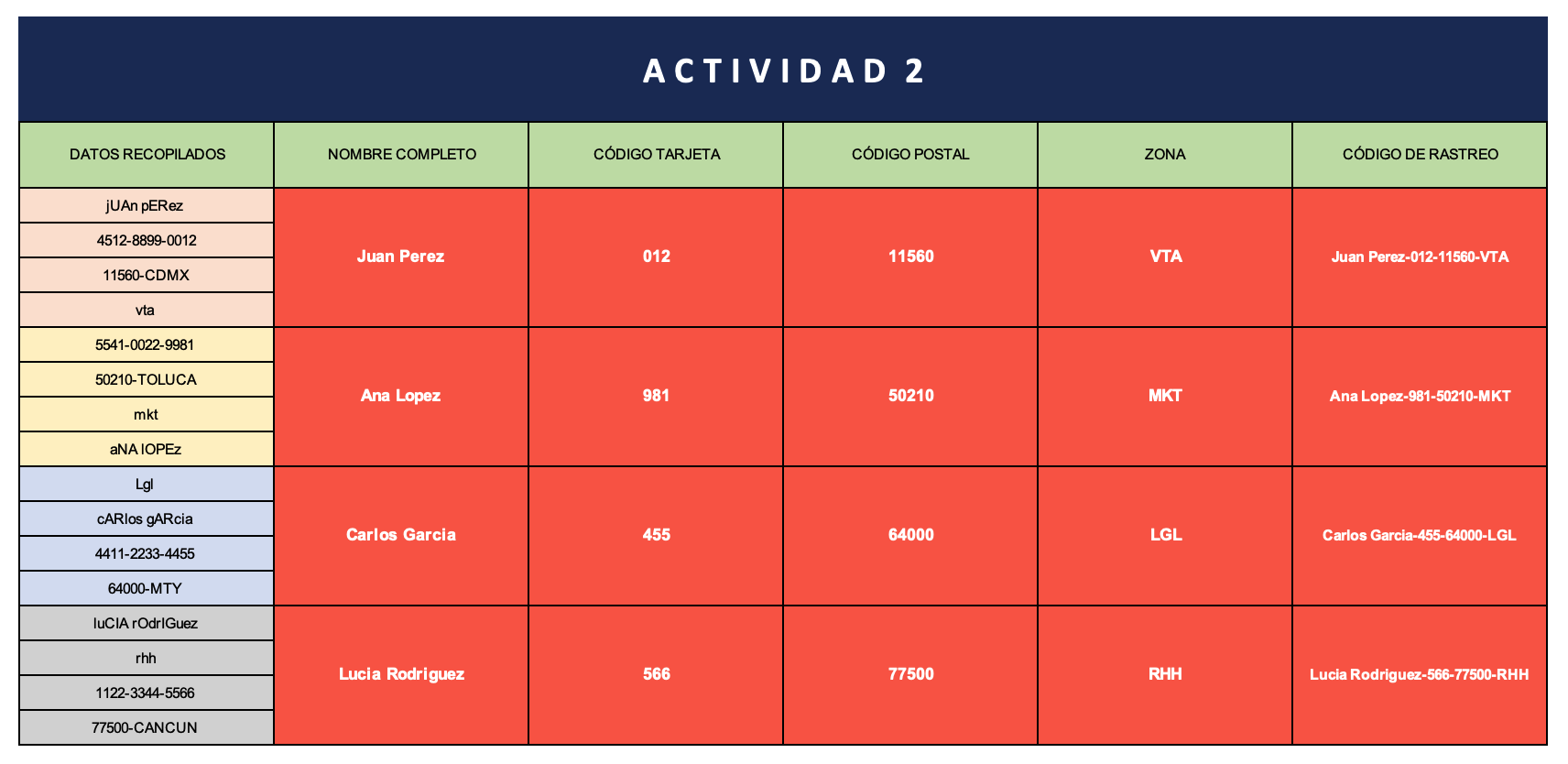
Objetivo: Extraer fragmentos de cadenas sucias utilizando funciones de posicionamiento (IZQUIERDA/DERECHA) y ensamblarlas con el Ampersand (&).
El sistema nos arrojó los datos hacia abajo en una sola columna. Tu misión es construir el Código de Rastreo en la Columna F paso a paso:
Busca en el bloque de 4 celdas del cliente dónde está su Nombre, y límpialo en la Columna B usando =NOMPROPIO(ESPACIOS()).
Busca dónde está su Tarjeta, y extrae sus últimos 3 dígitos en la Columna C usando =DERECHA(ESPACIOS(), 3).
Busca su Dirección, y extrae el Código Postal (5 dígitos) en la Columna D usando =IZQUIERDA(ESPACIOS(), 5).
Busca su Zona, y límpiala en la Columna E usando =MAYUSC(ESPACIOS()).
Finalmente, en la Columna F, une tus 4 celdas ya limpias separadas por un guion.
SINTAXIS FINAL (COLUMNA F)
=E2 & "-" & B2 & "-" & C2 & "-" & D2
RESULTADO ESPERADO
Haz clic para ampliar
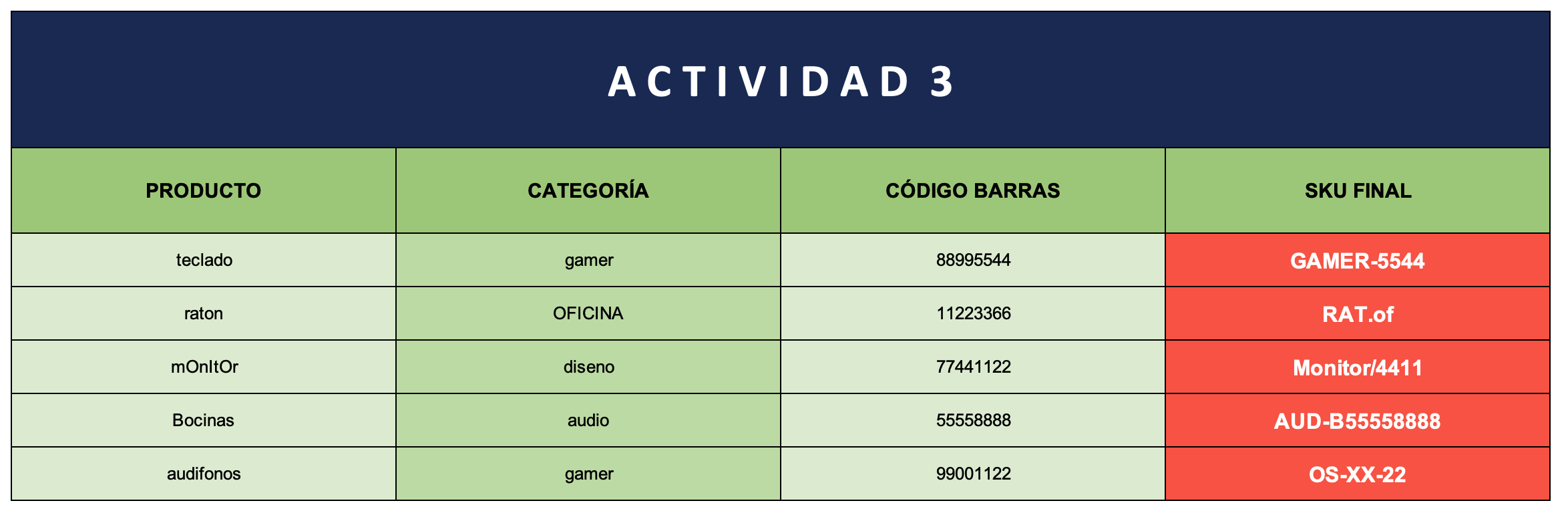
Objetivo:El alumno deberá transformar texto, rebanar caracteres precisos con EXTRAE y fusionar todo con texto fijo para crear SKUs (Stock Keeping Units).
Copia los datos de las columnas A, B y C. Esta vez no tienen espacios invisibles, pero las mayúsculas están desordenadas.
Regla estricta: Cada fila pertenece a un cliente distinto con reglas diferentes.
EXTRAE.RESULTADO ESPERADO
Haz clic para ampliar