 Prácticas: Bases Financieras
Prácticas: Bases Financieras
Prácticas: Bases Financieras
Objetivo: El alumno deberá transcribir manualmente fórmulas que alternan sumas, restas, multiplicaciones, divisiones y paréntesis, comprobando cómo el orden de los factores y los signos de agrupación alteran el resultado.
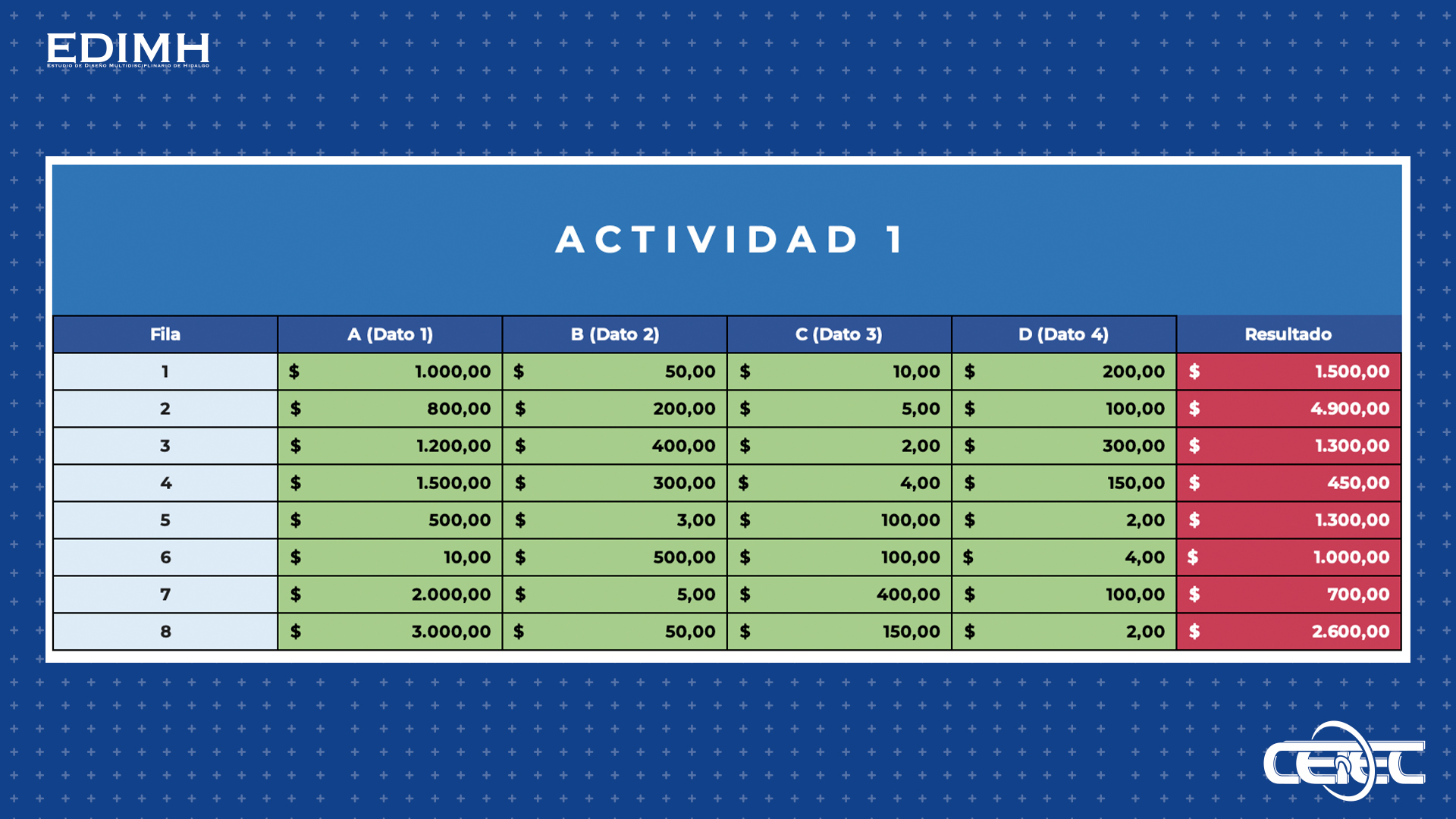
Crea la siguiente tabla comenzando desde la celda indicada en la imagen de referencia.
Ingresa los números exactamente como aparecen, recordando las reglas de formato de celdas.
En la columna "Resultado" se te indica el valor esperado que debes obtener si aplicas correctamente la jerarquía de operaciones.
RESULTADO ESPERADO
Haz clic para ampliar
Si tu resultado no coincide con el de la imagen de referencia, revisa la lógica que Excel está aplicando a tu fórmula paso a paso:
La multiplicación manda Multiplica primero B y C, y al final suma ese resultado a A.
El paréntesis manda Suma primero A y B, el resultado multiplícalo por C y al final resta D.
La división manda Divide primero B entre C. Luego, a A réstale ese resultado y al final suma D.
El paréntesis manda Resta primero A menos B, el resultado divídelo entre C y al final suma D.
La multiplicación manda Multiplica primero A por B, y también multiplica C por D. Al final resta ambos resultados.
El paréntesis manda Resta primero B menos C. El resultado multiplícalo por A y al final divídelo entre D.
La división manda Divide primero A entre B, al resultado súmale C y al final resta D.
El paréntesis manda Suma primero B y C, el resultado multiplícalo por D. Al final, a A réstale todo ese resultado.
Objetivo: Imagina que necesitas auditar tus finanzas (o las de un cliente) para descubrir a dónde se va el dinero. Cuentas con un listado de ingresos y gastos del mes.
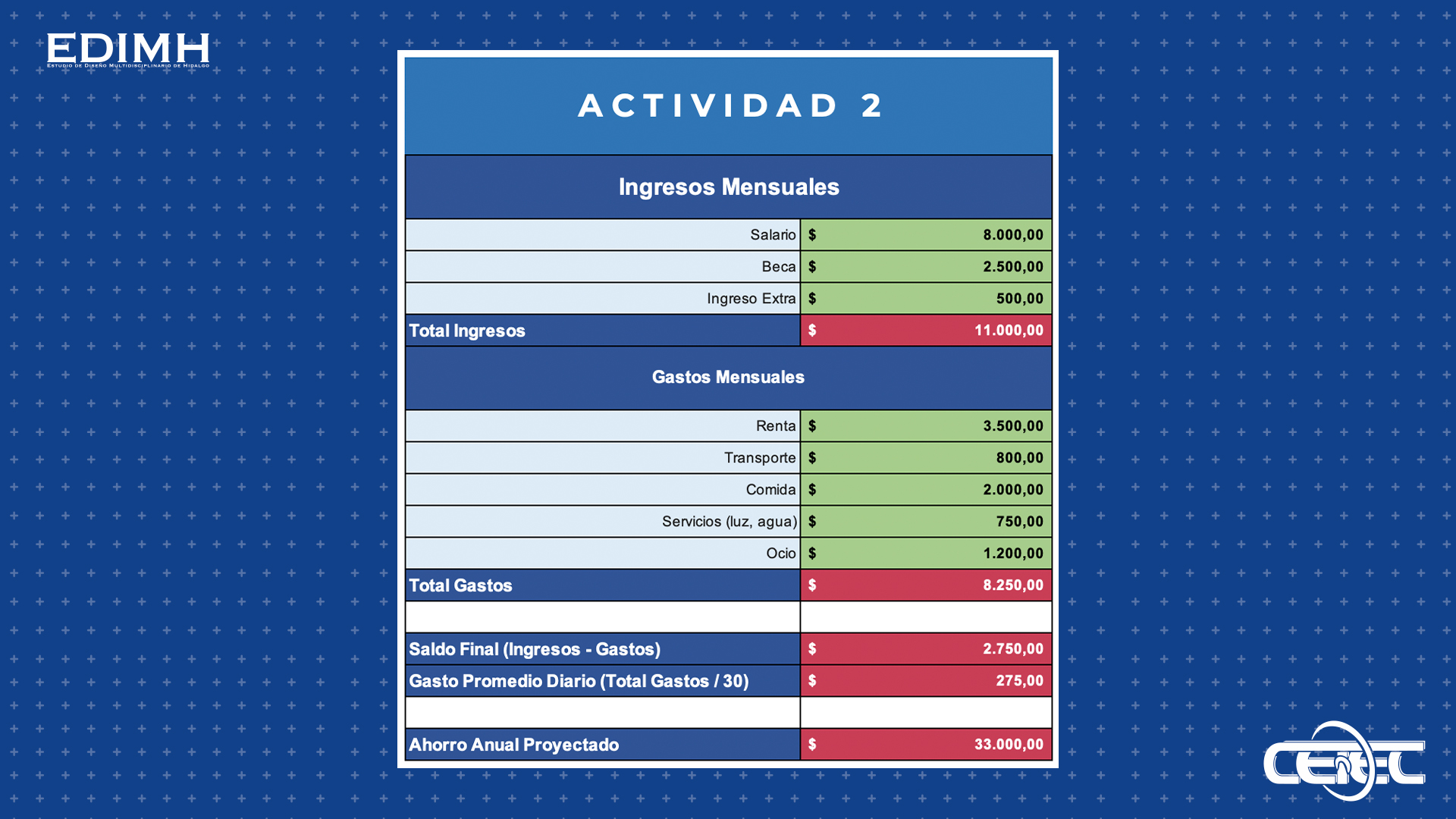
NOTA: Las celdas en rojo son tu área de trabajo exclusivo. ¡Prohibido teclear números fijos, usa coordenadas!
Cálculo de Total Ingresos: Ubícate en la celda. Abre con (=) y suma una a una las coordenadas del Salario, la Beca y el Ingreso Extra (Ej. =C1+C2+C3).
Cálculo de Total Gastos: Aplica la misma lógica sumando las cinco coordenadas (Renta, Transporte, Comida, Servicios y Ocio).
Saldo Final: Selecciona la coordenada de "Total Ingresos" y réstale la coordenada de "Total Gastos".
Gasto Promedio Diario: Toma la coordenada de "Total Gastos" y divídela entre 30.
Ahorro Anual Proyectado
Calcula el ahorro en 12 meses
RESULTADO ESPERADO
Haz clic para ampliar
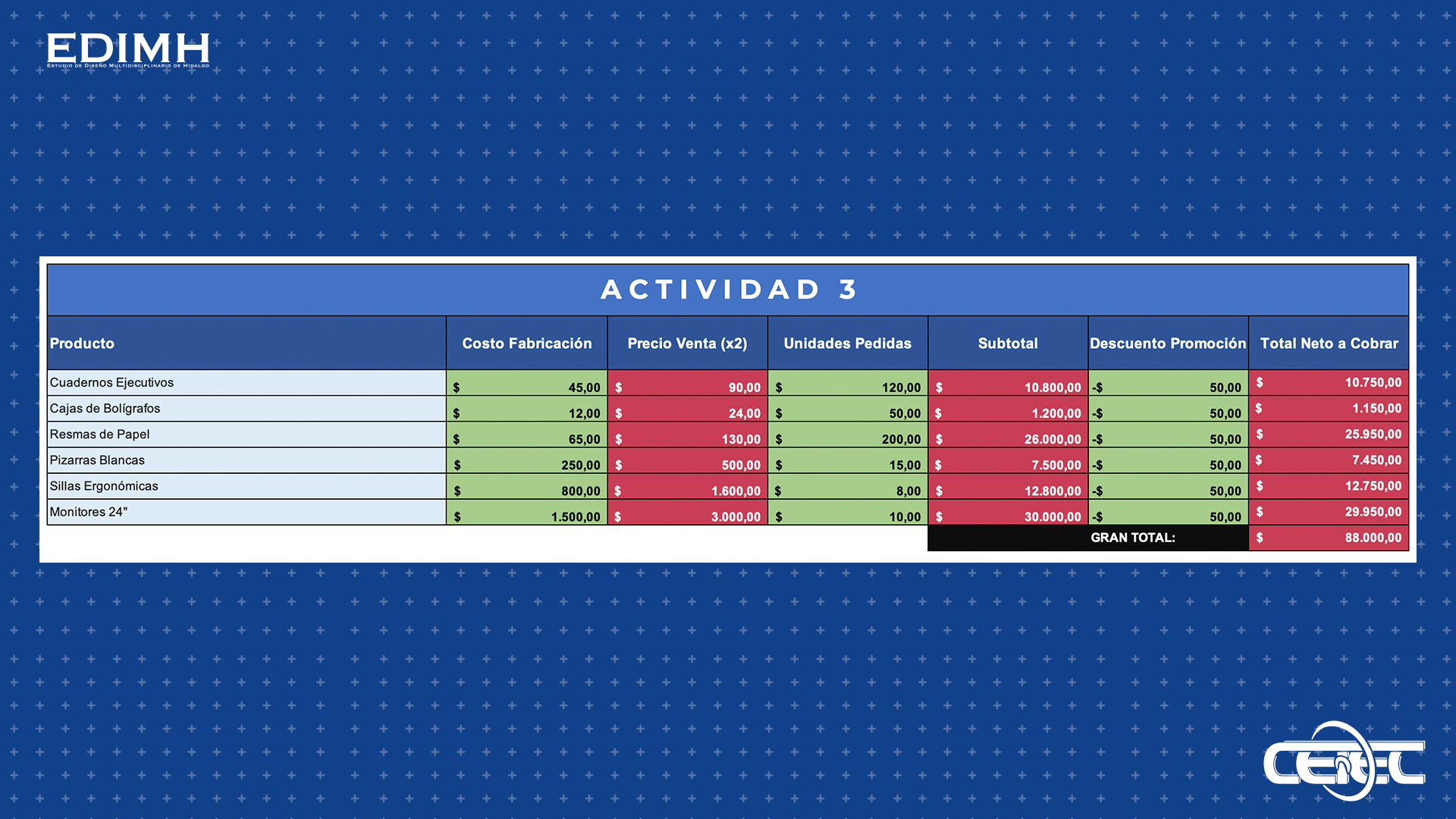
Objetivo: Una distribuidora mayorista necesita generar una cotización rápida de suministros de oficina. Tienes los productos, su costo y las unidades. Calcula el precio de venta (doble del costo), el subtotal y aplica un descuento de $50 por línea.
Trabaja únicamente en la primera fila. Al verificar tu resultado, usa el cuadro verde inferior derecho para arrastrar.
Precio de Venta: Multiplica el "Costo de Fabricación" por 2 (ej. =B2*2). Arrastra la fórmula hacia abajo.
Subtotal: Multiplica tu nuevo "Precio de Venta" por las "Unidades Pedidas" (ej. =C2*D2). Arrastra hacia abajo.
Total Neto a Cobrar: Al "Subtotal", réstale 50 de forma manual (ej. =E2-50). Arrastra hacia abajo.
Gran Total: En la última fila vacía, suma todos los resultados de la columna "Total Neto" para obtener la cifra final.
RESULTADO ESPERADO
Haz clic para ampliar